
Imprimindo Fotos de um Computador
Esta seção descreve como imprimir fotos com My Image Garden.
-
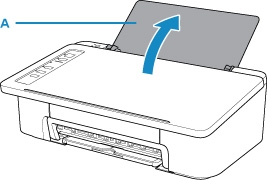
Abra o suporte de papel (A).
-
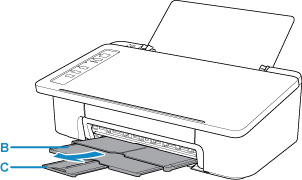
Puxe para fora a bandeja de saída de papel (B) e também a extensão da bandeja de saída (C).
-
Coloque o papel verticalmente COM O LADO DA IMPRESSÃO VIRADO PARA VOCÊ.
-
Ajuste a guia do papel (D) com o lado esquerdo do papel.
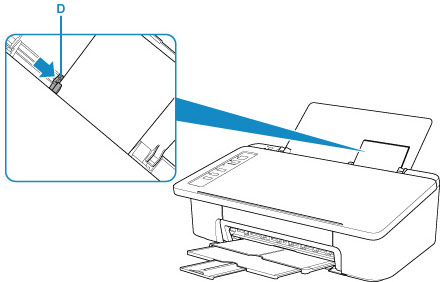
Após colocar papel na bandeja traseira, um dos indicadores luminosos do Papel (Paper) acenderá.
-
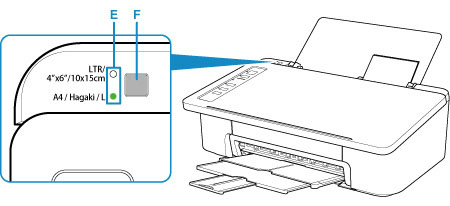
Selecione a configuração de tamanho do papel.
Se o tamanho do papel colocado na bandeja traseira for diferente do indicador luminoso do Papel (Paper) (E), pressione o botão Selecionar papel (Paper Select) (F) para alterar a seleção.
-
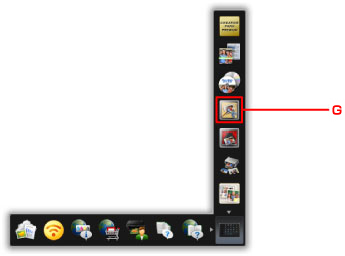
Clique no ícone My Image Garden (G) no Quick Menu.
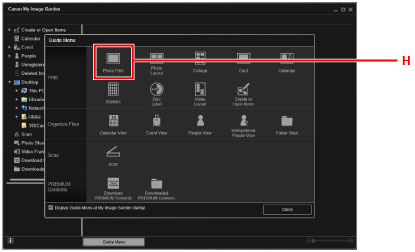
A tela Menu guia (Guide Menu) é exibida.
 Nota
Nota- O número e o tipo dos ícones exibidos varia de acordo com sua região, a(o) impressora/scanner resgistrada(o) e os aplicativos instalados.
-
Clique no ícone Imprimir fotografia (Photo Print) (H).
-
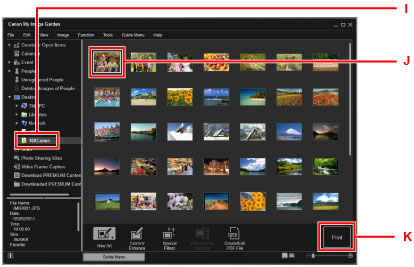
Clique na pasta (I) com as fotos que você deseja imprimir.
-
Clique nas fotos (J) que você deseja imprimir.
Para o Windows:
Para selecionar duas ou mais fotos ao mesmo tempo, clique nas fotos enquanto pressiona a tecla Ctrl.
Para o macOS:
Para selecionar duas ou mais fotos ao mesmo tempo, clique nas fotos enquanto pressiona a tecla de comando.
-
Clique em Imprimir (Print) (K).
-
Especifique o número de cópias, etc.
Para o Windows:
Especifique o número de cópias, nome da impressora, tipo de mídia etc.
Para o macOS:
Especifique o número de cópias.
-
Inicie a impressão.
Para o Windows:
Clique em Imprimir (Print).
Para o macOS:
Clique em Imprimir (Print).
Quando a caixa de diálogo Imprimir for iniciada, especifique o nome da impressora, o tamanho do papel e demais itens, e clique em Imprimir (Print).
Nota
-
O My Image Garden permite que você use imagens em seu computador, como fotos tiradas com câmera digital, de várias maneiras.
-
Para o Windows:
-
Para o macOS:
-
-
Se sua impressora não for exibida no macOS, a configuração AirPrint em My Image Garden pode não estar correta. Para obter detalhes sobre como definir corretamente, consulte o título sobre impressora ativada para AirPrint na página a seguir.
